PS:通过悬浮窗设置点击参数,支持点击、滑动、长按等操作录制与脚本保存,适合重复性页面操作。
自动点击助手是一款辅助重复操作的工具。通过悬浮窗可以随时调整点击间隔、坐标和随机偏移等参数,设置比较直观;支持录制连续点击、滑动、长按等操作流程,保存为脚本后下次直接调用,不用重复设置。应用内置服务器时间同步和倒计时模块,方便按时间安排操作。基于手机无障碍服务实现屏幕模拟操作,使用前需要用户手动开启无障碍权限,无需 Root。附带操作教程,新手跟着步骤也能较快上手。适合在日常重复性页面操作、自有应用测试等合法授权场景中使用。
万能自动点击器连点器无广告版教程
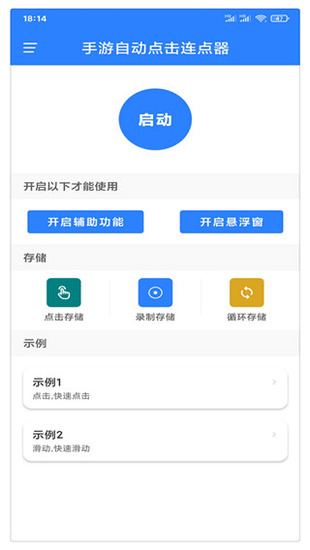
1、下载安装软件后打开,进入首页,点击立即开启必要权限。
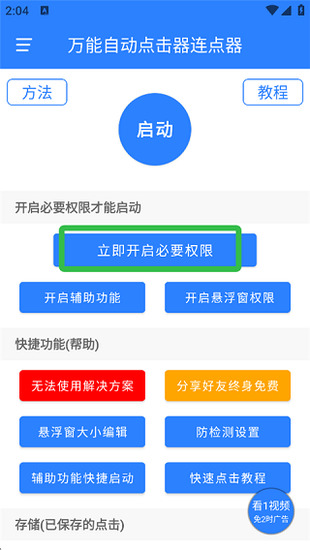
2、进入到新的界面中,点击上方的启动,就可以去进行使用。
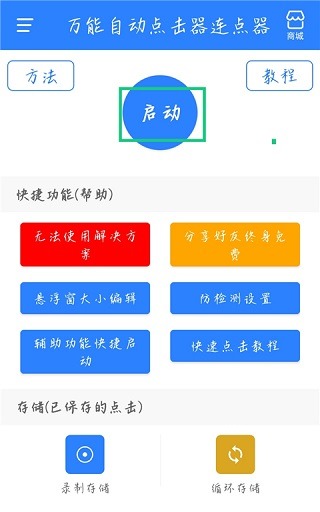
3、点击切换模式切换至平常模式,还可以直接去勾选不循环。
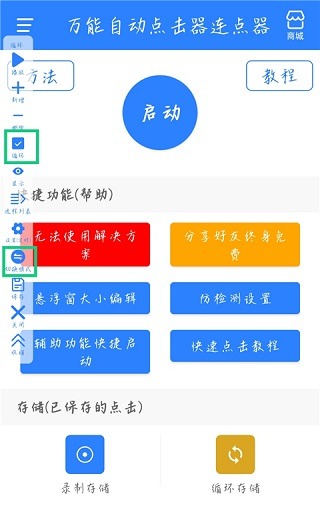
4、切换好模式后,进入到桌面上微信的位置,点击新增。
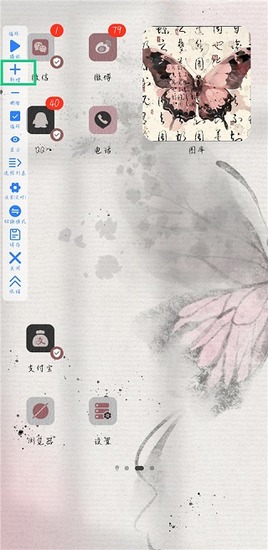
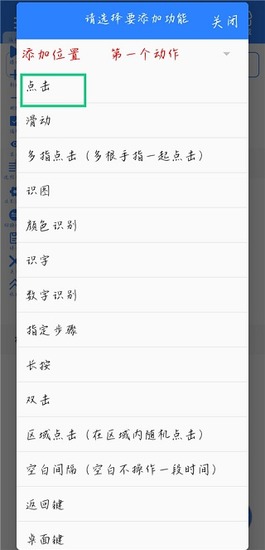
5、在请选择要添加功能的界面中,选择点击,就可以去使用。
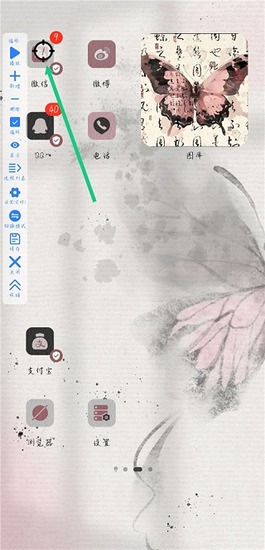
6、将圆圈放置在微信的图标上,让后再次点击新增进行操作。
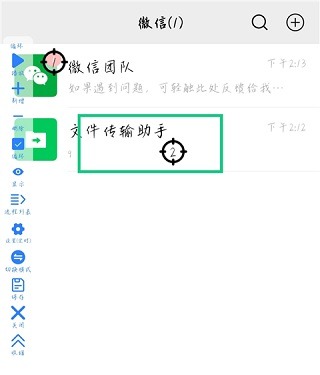
7、打开微信,将第二个圆圈放在需要进入的对话框上。
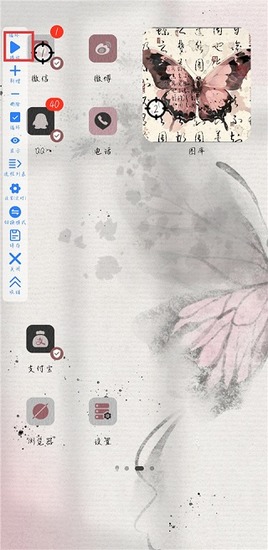
8、然后回到桌面,随后点击播放就可自动进行点击了。
万能自动点击器连点器无广告版优势
1、无需Root即可开放主要功能,只需开启系统无障碍服务与悬浮窗权限,便能使用整套点击操作;使用前仍应确认应用与场景已获授权。
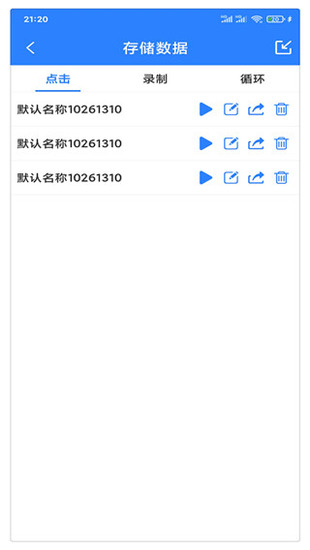
2、手势录制通过透明覆盖层记录手指触摸轨迹,录制完成后会保存为可回放脚本,便于后续复用同一套操作流程。
3、脚本分享可将录制好的动作序列保存为配置文件,导出的文件可供其他使用者在合规场景中导入备份或迁移。
4、流程编辑支持插入延时等待与条件判断,系统在识别到指定画面后才会继续执行后续步骤,流程控制更细致。
5、一键录制可较完整地复刻屏幕操作,结束后保存为独立脚本文件,并能按需设置循环执行。
万能自动点击器连点器无广告版怎么设置点击速度
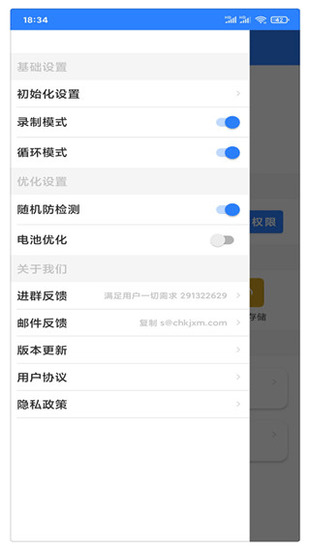
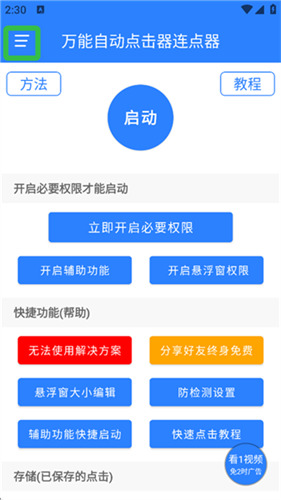
1、打开万能自动点击器连点器,在界面左上角点开三横线菜单。
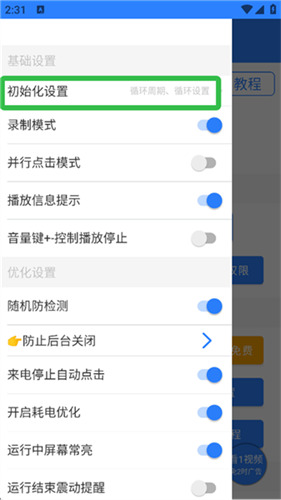
2、进入“初始化设置”页面。
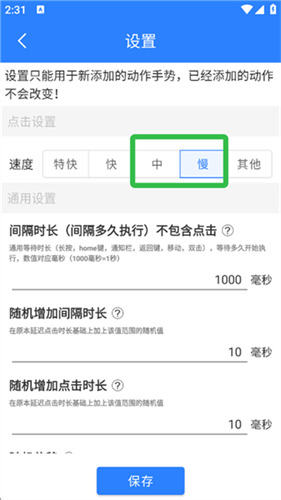
3、把点击速度调成“中”或“慢”档。需要注意:此修改只对之后新增的动作手势起作用,此前已经添加好的动作不会受影响。
万能自动点击器连点器无广告版特色
采用可视化脚本流程管理架构,多套操作脚本可独立保存;录制完成的脚本也能导出分享,便于在授权测试场景中复用。
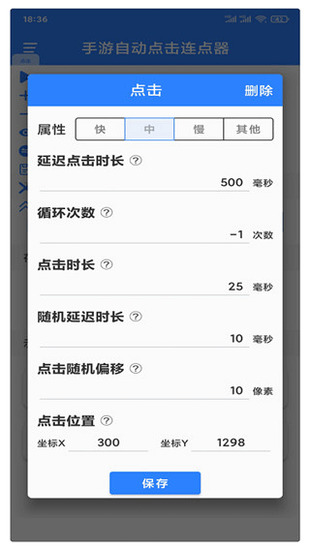
可设置随机点击偏移像素、随机延迟时长,并搭配多档速度调节,使脚本执行节奏更自然,减少机械重复感。
支持自由设置点击坐标与按压持续毫秒数,可模拟单击、双击、长按、连续滑动等多种手势操作。
从权限开启、参数设置到脚本分享均有对应说明,可帮助用户排查悬浮窗失效、脚本运行中断等常见问题。
对低配老旧安卓机型也做了运行优化,可较稳定地长时间执行自动化任务,同时兼顾流畅运行与较少打扰的使用需求。
万能自动点击器连点器无广告版评测
自动点击助手是一款辅助重复操作的工具,通过悬浮窗可以随时调整点击间隔、随机偏移等参数,设置比较直观。支持录制一整套操作并保存为脚本,下次直接调用,不用重复设置。应用内附有操作教程,新手跟着步骤也能较快上手。适合在日常重复性页面操作、自有应用测试等场景中使用。
万能自动点击器连点器无广告版亮点
1、参数可精确到毫秒自定义,支持无限循环或固定次数执行,并可搭配随机坐标偏移,让重复操作节奏更有变化。
2、在海外自动点击类工具中具有一定知名度;录制好的脚本存储后,可一键导出分享,方便在合规场景中复用。
3、提供多档速度控制,可按不同节奏执行点击;录制好的不同脚本也能分别存储,随时调出使用。
4、具备点击、连点、滑动、长按、双击、自动连点等辅助功能,支持一键启动与关闭,操作较直接。
5、录制循环功能较灵活,可挑选需要循环的点击步骤,让重复性操作在合规场景中更省事。
6、适配部分重复性操作场景,流程编辑与录制循环功能可满足多种自动化辅助需求;不建议用于违反平台规则的刷量、挂机或作弊行为。
7、支持可视化操作录制与脚本管理,可录制整套连续屏幕操作,本地独立存储,便于快速复用自动化流程。
8、类似按键精灵的操作方式,可减少部分手动点击负担,让重复操作更省力;请仅在自有设备、授权应用和平台规则允许范围内使用。